





 //
// 






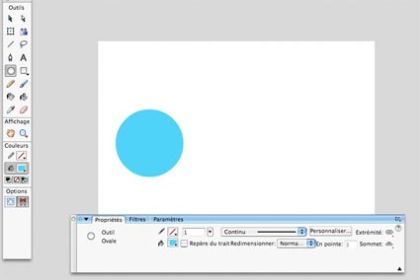

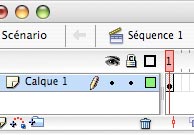
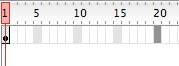
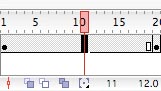
Sélectionne la frame 20 sur la timeline.
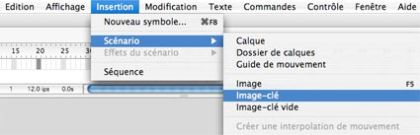
Puis Insertion, Scénario, Image-clé.






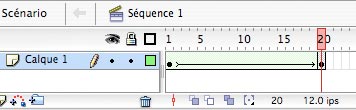
Ne reste plus qu'à tester l'animation.
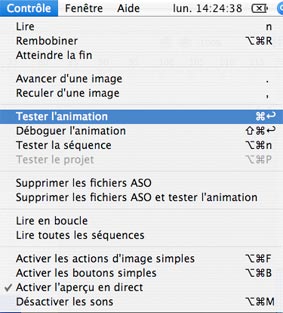
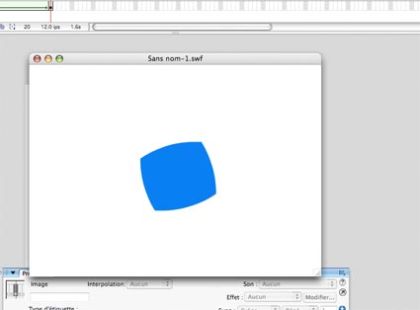
Et oh! Miracle! Ca bouge tout seul !!!
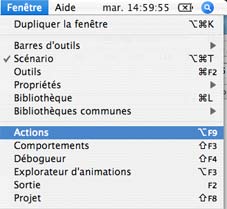
Et voici que le panneau apparaît.
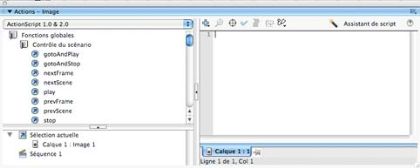
Vous remarquerez qu'il se nomme Actions-image.
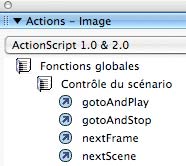
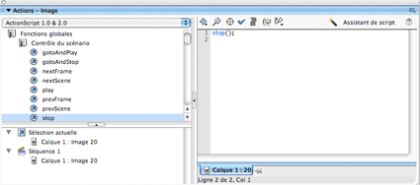
Vous remarquez que dans la partie droite de la boîte il y'a inscrit un stop ();
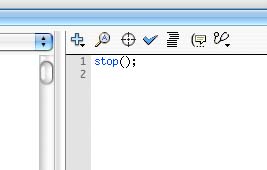
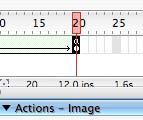
Et sur la frame 20 de la timeline il y a désormais un petit "a", qui signifie qu'il y a une action sur cette image.
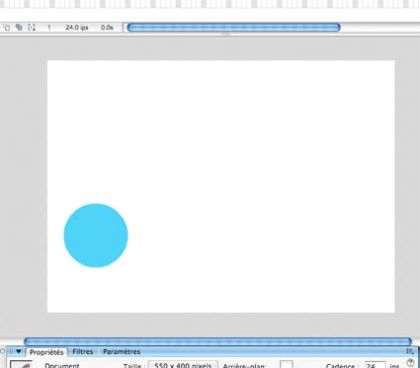
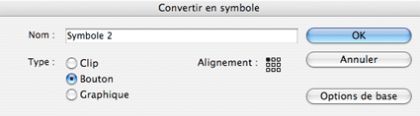
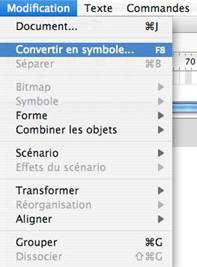
Ensuite nous allons convertir ce cercle en symbole graphique. Pour ce faire allez dans Modification, Convertir en symbole.
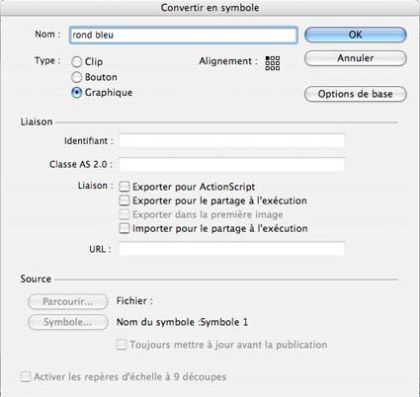
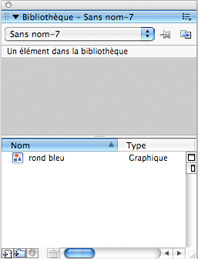
Vous pouvez observer qu'une fenêtre apparaît. D'abord vous allez nommer votre symbole, ici rond bleu, et vous allez choisir l'optionGraphique. Puis ok.
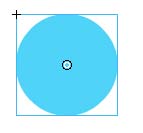
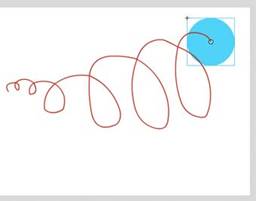
Vous constatez que votre rond possède maintenant un léger rectangle bleu ciel autour de lui et un point d'ancrage central.

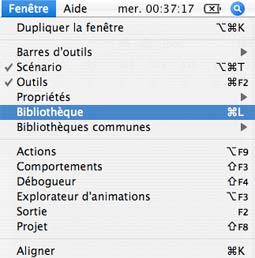
Et la voici qui apparaît avec votre symbole inscrit dedans.
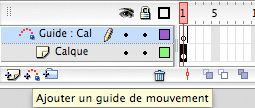
Sélectionnez l'outil "crayon". Et attribuez lui une couleur. (Peu importe laquelle, le tracé ne se verra pas lors de la publication.)
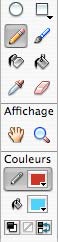
Vous pouvez accentuer les arrondis ou les angles du tracé en choisissant l'option adéquate.

Dessinez à présent la trajectoire sur laquelle vous désirez voir bouger votre symbole.
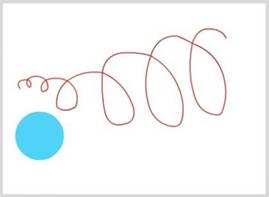
A la frame 20, sélectionnez votre calque et son guide et insérez une image-clé.
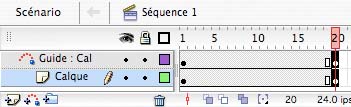
Sur la frame 1 du calque, avec l'outil "flèche" cliquez vers le centre de votre symbole et placez son point d'encrage au début de votre trajectoire.
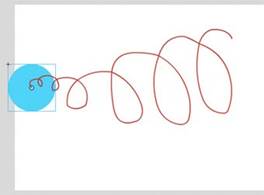
Soyez précis! Vous devriez observer que le centre de votre symbole se trouve comme "happé" par le début du tracé.
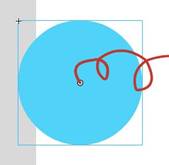
A la frame 20 du calque faites de même en plaçant votre symbole cette fois à la fin de votre tracé.




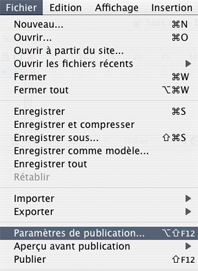
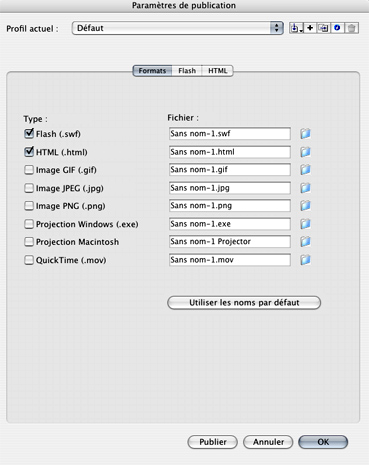
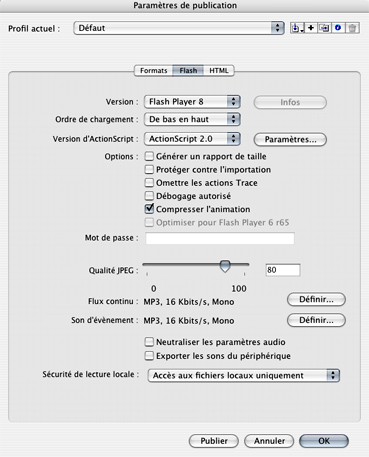
Sous l’onglet Formats, vous trouvez les différentes possibilités de formats que vous pouvez publier.


0 commentaires:
Enregistrer un commentaire